搜狗输入法盲打键盘皮肤怎么弄?高阶玩法(高手必备)

盲打键盘皮肤,为什么是搜狗输入法的隐藏宝藏?
你有没有遇到过,盲打的时候总觉得键盘界面看着不爽,或者按键分布不够清晰,导致手感跟不上脑子转?说真的,搜狗输入法的盲打键盘皮肤功能超级适合这种需求。它不仅让按键更醒目,还能通过不同的视觉设计帮助你更快适应盲打节奏。
我自己用搜狗输入法盲打多年,踩过不少坑才知道,键盘皮肤的选择和调整是提升盲打体验的关键。尤其是那些对颜色和键位排列有特殊要求的高手,调整皮肤参数简直能让打字效率飞起来。
如何开启并更换搜狗输入法盲打键盘皮肤?
操作步骤其实很简单,但很多人都忽略了细节。打开搜狗输入法后,点击输入框旁边的“键盘图标”按钮,这个是快捷进入键盘设置的入口。接着,选择“皮肤中心”,这里集齐了所有官方和用户上传的各种皮肤。
在皮肤中心里,找到标签页中的“盲打键盘”专栏。如果没看到,记得点左侧分类里的“功能键盘”或直接搜索“盲打”关键词。然后挑选你喜欢的皮肤,点击“应用”按钮就能马上看到效果。
自定义盲打键盘皮肤,高手专属的玩法
说真的,直接用官方皮肤很方便,但自定义皮肤才是高手的必备技能。搜狗输入法支持自定义键盘颜色、按键大小和透明度,这非常适合盲打时按键辨识。
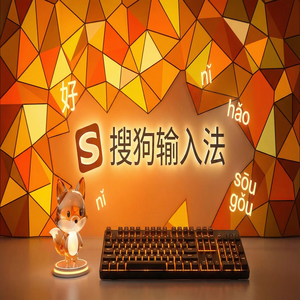
具体操作:在皮肤中心页面,点击右上角的“自定义皮肤”按钮,进入编辑界面。这里你可以选择每个按键的颜色,比方说字母区用亮黄色,功能键用深蓝色,数字键用绿色。调整完颜色后,再调节按键边框粗细和字体大小,确保只要用手稍微一瞥,就能迅速定位。
编辑完成后,点击“保存”并命名你的皮肤。之后到“皮肤中心”里就能找到自定义的皮肤,随时切换。这个细节很多人不知道,实际上自定义皮肤能极大地减少盲打时的视觉干扰,让你打字更顺手。
优化盲打键盘体验的其他小技巧
除了皮肤,搜狗输入法还支持调整键盘布局,比如把某些高频字母位置稍微放大一点,方便手指盲打定位。这个功能在“键盘设置”里,找到“键位调整”选项,可以根据自己的习惯微调按键大小和间距。
另外,要是你不喜欢默认的声音反馈,可以在“声音和振动”设置里关闭,或者换成更适合盲打的轻柔点击声。这样在打字时不会被声音吵到,更加专注。
最后的心得:盲打键盘皮肤,非尝试不可的秘密武器
我试过用默认皮肤盲打,时间长了手指总是跑偏,效率下降明显。换了定制的盲打皮肤后,不仅视觉效果清晰,盲打速度也提升不少。说真的,这种看似小改动的皮肤调整,体验提升超级明显。
你是否也有用盲打键盘皮肤的经验?或者有没有什么自己调的特别好用的配色方案?欢迎留言分享,我们一起交流提高!
立即下载搜狗输入法,体验AI智能输入
免费下载,支持 Windows / macOS / Android / iOS 全平台